 Bulvár
Szerző: blikk 2026. 08. 31. 9 percnyi olvasás
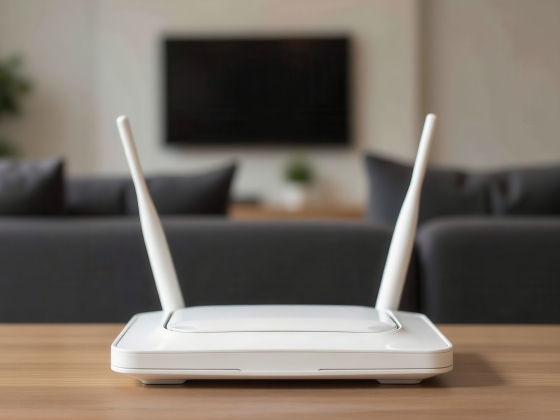
Ha valaki saját routert vásárol, majd azt összeköti az internetszolgáltatótól kapott modemmel, könnyen előfordulhat, hogy a szolgáltatói eszköz továbbra is sugározza a saját wifihálózatát. Ez nem várt bonyodalmakhoz és jelentős lassuláshoz vezethet. Előfordulhat, hogy bár a sebességteszt tökéletes eredményt mutat, mégis akadozik a szolgáltatás.
Ilyenkor gyakorlatilag két hálózat működik ugyanazon az internetkapcsolaton. Ez nem feltétlenül jelent azonnal problémát, de a két eszköz zavarhatja egymást, és feleslegesen használhatja a rendelkezésre álló vezeték nélküli kapacitást – figyelmeztet cikkében a howtogeek.com.
Ráadásul úgynevezett dupla NAT is kialakulhat. Ez bizonyos esetekben gondot okozhat a porttovábbítással, az UPnP-vel, egyes VPN-kapcsolatokkal és az online játékokkal is. A végeredmény könnyen lassú vagy instabil internetkapcsolatnak tűnhet, miközben valójában csak a hálózat beállítása okozza a problémát.
Az Indamedia idén is megrendezi Közép-Európa legnagyobb mesterségesintelligencia-konferenciáját, az AI Summit Budapestet 2026. szeptember 7–8-án a Városligetben!
A megoldás egyszerű lehet: a felhasználónak be kell lépnie a szolgáltatói modem-router adminisztrációs felületére, és ha az eszköz támogatja, bridge vagy modem módba kell állítania. Ha erre nincs lehetőség, legalább érdemes kikapcsolni a szolgáltatói eszköz wifirádióit.
Van egy másik beállítás is, amely elsőre talán csak néhány értelmetlennek tűnő betűszónak látszik. A legtöbb modern router rendelkezik valamilyen QoS, vagyis szolgáltatásminőség-beállítással.
Ezek a funkciók általában arra szolgálnak, hogy bizonyos típusú forgalmat – például a játékokat vagy a videostreaminget – előnyben részesítsenek. Sok esetben azonban a QoS csak egyszerűen sorrendbe állítja a hálózati forgalmat, és nem foglalkozik azzal, hogy közben mennyi adat torlódik fel a háttérben.
Erre jelenthet jobb megoldást az SQM (Smart Queue Management), vagyis az intelligens várólista-kezelés. Ez elsősorban az úgynevezett bufferbloat problémát próbálja megszüntetni.
A bufferbloat leegyszerűsítve azt jelenti, hogy amikor az internetkapcsolat erősen leterhelődik – például egy nagy fájl letöltése közben –, a késleltetés jelentősen megnő. Emiatt előfordulhat, hogy egy egyszerű sebességteszt tökéletes eredményt mutat, a ping is elfogadhatónak tűnik, egy videóhívás vagy online játék közben mégis komoly akadozás tapasztalható.
A probléma ellenőrzésére használható a Waveform bufferbloat tesztje, amely megmutatja, mennyivel növekszik a késleltetés terhelés alatt. A tesztet érdemes lehetőleg olyan számítógépen lefuttatni, amely közvetlenül kábellel csatlakozik a routerhez.
Ha a kapcsolat B-osztályzatnál rosszabb eredményt kap, érdemes utánanézni az SQM lehetőségének. Ha a router támogatja ezt a funkciót, az SQM bekapcsolása sok esetben hatékonyabb lehet a hagyományos QoS-beállításoknál.
A beállítás során a felhasználónak meg kell adnia a kapcsolat letöltési és feltöltési sebességét is. Jó kiindulópont lehet a bufferbloatteszt során mért maximális sebesség körülbelül 90 százaléka.
A DNS egy olyan, a háttérben működő szolgáltatás, amelyről a legtöbb felhasználó alig hall. Mégis fontos szerepet játszik abban, hogy milyen gyorsan kezd el betöltődni egy weboldal.
Amikor valaki beír egy webcímet a böngészőbe, a számítógépnek először meg kell tudnia, hogy az adott névhez milyen IP-cím tartozik. Ezt a feladatot végzi el a DNS, vagyis a tartománynévrendszer.
Alapesetben ezt a szolgáltatást az internetszolgáltató DNS-szerverei végzik. Ez kényelmes megoldás, de nem feltétlenül ez a leggyorsabb.
Ha az internetkapcsolat egyébként megfelelőnek tűnik, mégis feltűnően lassan kezdenek betöltődni a weboldalak, érdemes lehet másik DNS-szolgáltatást kipróbálni. A lassúságot ugyanis akár az internetszolgáltató DNS-szerverei is okozhatják.
A router beállításaiban általában a WAN vagy DHCP résznél találhatók a DNS-beállítások. Itt például a Cloudflare 1.1.1.1, illetve a Google 8.8.8.8 DNS-szervere adható meg.
A nagyobb szám elsőre jobb teljesítményt sugallhat. A wifi esetében azonban ez nem mindig igaz.
A szélesebb csatornák több adat átvitelére képesek, ezért a 160 MHz-es csatornaszélesség elsőre vonzó választásnak tűnhet. Az 5 GHz-es wifi esetében azonban a széles csatornák használata bizonyos radarok által használt frekvenciákat is érinthet.
Ezeket a frekvenciákat a wifieszközöknek úgynevezett DFS-szabályok miatt figyelniük kell. Ha a router radarjelet érzékel, el kell hagynia az adott csatornát. Ez átmeneti kapcsolatmegszakadást vagy más csatornára történő váltást okozhat.
Ez nem feltétlenül jelent hibát a routerben vagy az internetkapcsolatban. Egyszerűen arról van szó, hogy a wifinek alkalmazkodnia kell a környezetéhez.
Ha valakinek rendszeresen megszakad az 5 GHz-es wifikapcsolata, érdemes lehet a router beállításaiban 160 MHz-ről 80 MHz-re csökkenteni a csatornaszélességet. Sok esetben ez stabilabb kapcsolatot eredményezhet.
A 2,4 GHz-es hálózat esetében általában továbbra is a 20 MHz-es csatornaszélesség lehet a jó kiindulópont, különösen zsúfolt környezetben.
Egy lassú vagy akadozó internetkapcsolat miatt nem feltétlenül kell azonnal új routert vásárolni, és az sem biztos, hogy rögtön drágább internetcsomagra van szükség.
Sok esetben néhány megfelelően elvégzett beállítás is látványos javulást hozhat. A szolgáltatói router wifijének kikapcsolása, a dupla NAT megszüntetése, az SQM használata, egy gyorsabb DNS-szerver beállítása vagy az 5 GHz-es csatornaszélesség csökkentése mind olyan lépések, amelyek különösebb költség nélkül kipróbálhatók.
A hálózati hibák felderítése nem mindig izgalmas feladat, és könnyű belefáradni a különböző beállítások próbálgatásába. Érdemes azonban egyszerre csak egy változtatást elvégezni, majd ellenőrizni, hogy javult-e a kapcsolat.
Ha egy beállítás biztonságosan megváltoztatható, érdemes lehet kipróbálni, elvégezni egy újabb sebesség- vagy késleltetésmérést, majd összehasonlítani az eredményt. Így sokszor kiderülhet, hogy a lassú internet mögött nem a szolgáltató vagy az elavult hardver áll, hanem egy rosszul megválasztott routerbeállítás.
 Napi
Napi