 Techtud
Szerző: origo 2026. 09. 20. 2 percnyi olvasás
Néhány beállítás módosításával érezhetően meghosszabbítható az üzemidő.
Kevés kellemetlenebb helyzet van annál, amikor túl gyorsan merül a laptop, a töltő pedig otthon maradt. Bár az újabb, ARM-alapú Windows gépek között már akadnak kifejezetten hosszú üzemidejű modellek, a hagyományos laptopok jelentős része továbbra is nagyobb fogyasztású x86-os processzort használ. Ha ráadásul a Windows 11 teljesítményre van hangolva, az akkumulátor még gyorsabban merülhet. Néhány beállítás módosításával azonban érezhetően meghosszabbítható az üzemidő.
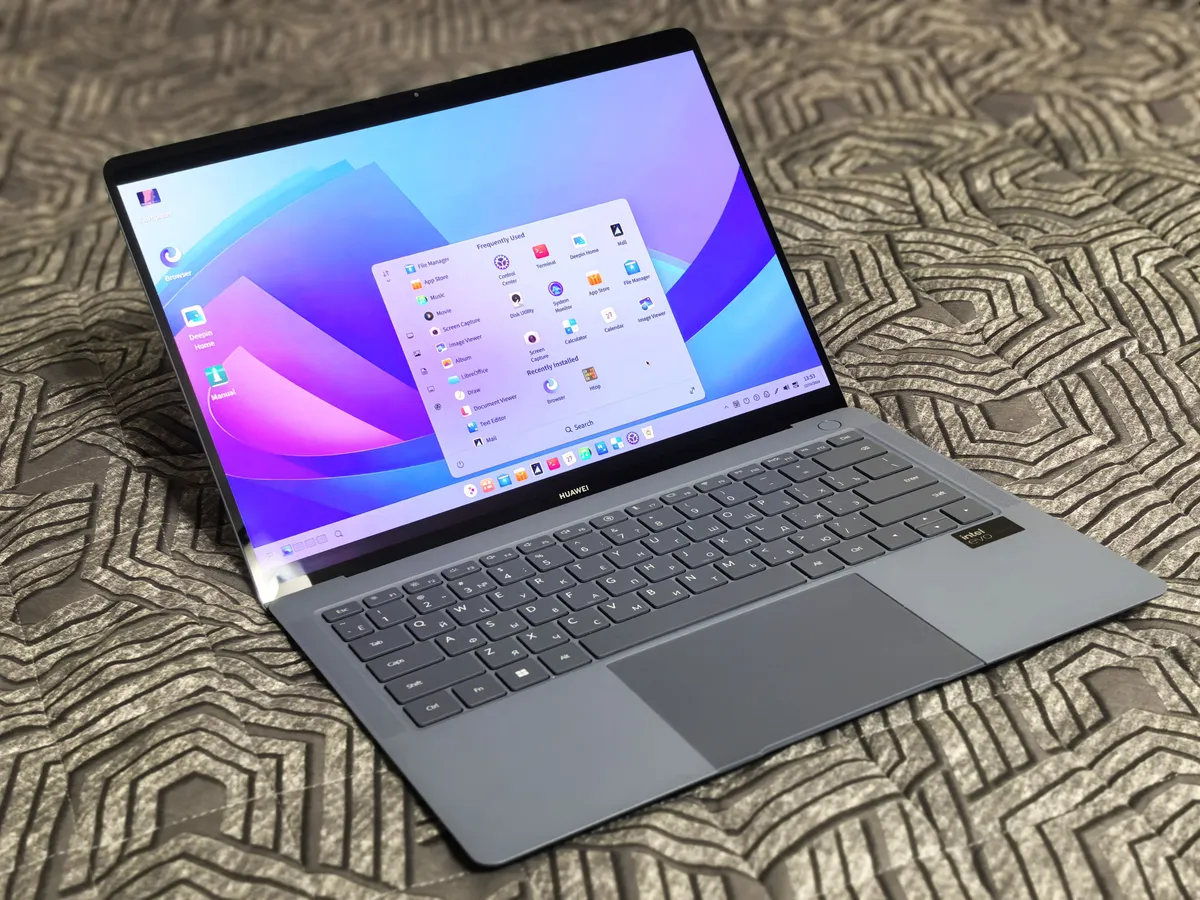
A legegyszerűbb és egyik leghatékonyabb módszer a kijelző fényerejének csökkentése. A Windows + A billentyűkombinációval megnyitható Gyorsbeállításokban a fényerő csúszkáját érdemes addig lejjebb venni, amíg a kijelző még kényelmesen olvasható. Ezen túl több olyan Windows 11-beállítás is van, amellyel további energiát takaríthatunk meg. Fontos azonban, hogy ezek egy része kompromisszumot jelent: minél jobban csökkentjük a fogyasztást, annál inkább visszaeshet a teljesítmény.
A Windows + I billentyűkkel nyissuk meg a Gépházat, majd válasszuk a Rendszer -> Energiagazdálkodás és akkumulátor menüpontot. Az energiaellátási módnál érdemes a fogyasztást előtérbe helyező lehetőséget választani, amikor akkumulátorról használjuk a gépet. Ugyanitt találhatók a képernyő kikapcsolására, alvó állapotra és hibernálásra vonatkozó időzítések. Ha a laptop gyakran marad bekapcsolva úgy, hogy senki sem használja, ezeket érdemes rövidebbre állítani. Hasznos az Energiatakarékos mód is. Bekapcsolásakor a Windows korlátozza a háttérben zajló tevékenységeket, csökkentheti a kijelző fényerejét és visszafoghat bizonyos vizuális effekteket. Beállítható az is, hogy egy meghatározott akkumulátorszint alatt automatikusan aktiválódjon.
Aki részletesebben szeretné szabályozni a fogyasztást, a régi Vezérlőpult -> Energiagazdálkodási lehetőségek menüjében további paramétereket találhat. A speciális energiagazdálkodási beállítások között például a processzor minimális és maximális teljesítményszintje is korlátozható. A CPU maximális teljesítményének visszafogása csökkentheti a fogyasztást, de persze lassíthatja a számítógépet.
A Windows animációi és áttetszőségi effektjei szintén igényelnek némi erőforrást. A Gépház -> Kisegítő lehetőségek -> Vizuális effektusok alatt kikapcsolható az Áttetszőségi effektusok és az Animációs effektusok használata. Ennél tovább is lehet menni. A Start menü keresőjébe írjuk be a „teljesítmény” kifejezést, majd nyissuk meg A Windows megjelenésének és teljesítményének beállítása lehetőséget. A Legjobb teljesítmény beállítása opció számos további látványelemet kikapcsol. Ennek főként az olcsóbb, gyengébb hardverrel rendelkező laptopokon lehet érzékelhető hatása.
 Napi
Napi